Язык EQL365 (ELMA365 Query Language) — это язык запросов к данным, хранящимся в системе ELMA365. EQL-запросы составляются по разработанному синтаксису и расширяют базовые возможности поиска. Они позволяют создавать сложные выборки данных по указанным параметрам с учётом нескольких условий.
EQL-поиск можно применять, чтобы найти:
- элементы приложения;
- файлы и папки в разделе Файлы.
В статье описано, как составить и выполнить EQL-запрос в строке поиска, использовать его в виджете EQL-поиск и применять для выборки данных через Web API. Правила составления запросов приведены в статье «Синтаксис EQL-запроса».
Использование EQL-поиска
В EQL-запросе вы можете проверять значения свойств приложений, файлов и папок, сравнивать их между собой и применять функции для вычисления значений. Для проверки нескольких условий в одном запросе используются логические связки — операторы.
Например, в результате поиска можно отобразить все компании с заказами на определённую сумму и с договорами в указанном статусе.
Составить EQL-запрос в строке поиска
EQL-поиск доступен в строке поиска на страницах приложений и в разделе Файлы. С его помощью можно искать элементы приложений, файлы и папки.
Рассмотрим составление EQL-запроса на примере поиска элементов на странице приложения.
Для этого в строке поиска нажмите значок фильтра. На вкладке По параметрам в поле EQL-поиск запрос составляется по правилам синтаксиса языка EQL365. Чтобы вызвать опцию автозаполнения строки, нажмите сочетание клавиш Ctrl + Пробел. В выпадающем списке перечисляются:
- переменные текущего приложения;
- ключевые слова языка EQL365;
- функции: Дата (
Datetime), Время (Time), Текущий пользователь (CurrentUser) и т. д.; - логические операторы для комбинации нескольких условий:
AND,OR,NOTи т. д.
В сложном запросе каждое условие можно вводить с новой строки для более удобного чтения и редактирования. Для этого используйте клавишу Enter.
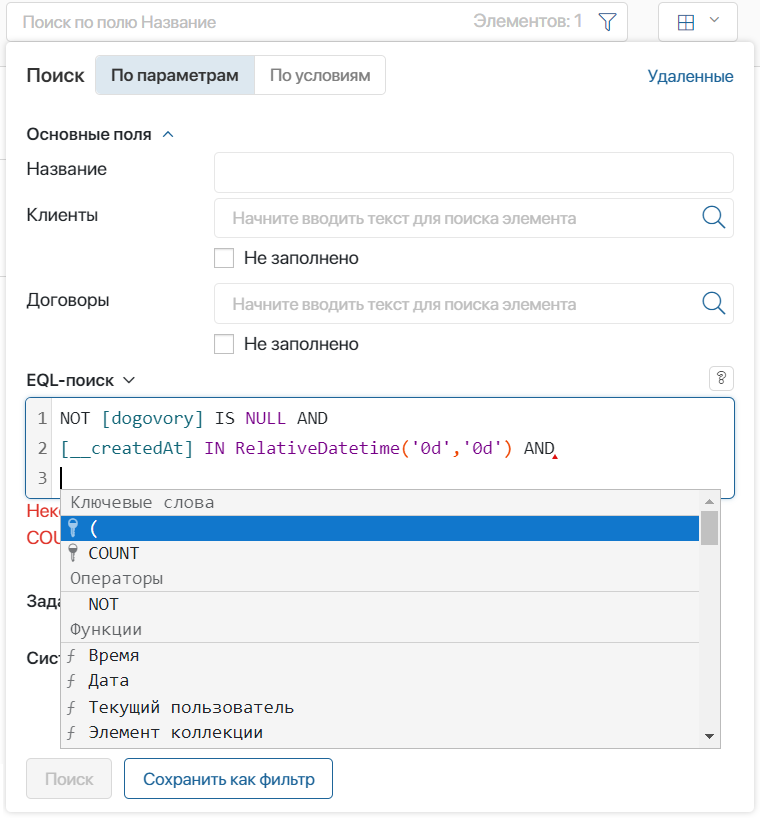
После ввода запроса нажмите Поиск. Также можно сохранить запрос как фильтр, чтобы использовать повторно.
Поиск по мягко удалённым элементам приложения
На странице приложения вы можете применить EQL-запрос к мягко удалённым элементам:
- В строке поиска нажмите значок фильтра.
- В правом верхнем углу окна расширенного поиска выберите Удалённые.
- На вкладке По параметрам в поле EQL-поиск введите запрос и нажмите Поиск.
Важно: если в EQL-запросе есть подзапрос, на соответствие его условиям проверяются не только активные элементы, но и мягко удалённые записи. Чтобы исключить удалённые элементы из выборки подзапроса, добавьте условие по системному свойству __deletedAt. Подробнее читайте в статье «Синтаксис EQL-запроса».
Поиск мягко удалённых файлов и папок недоступен.
Создать запрос в виджете EQL-поиск
Вы можете разместить на формах приложений или страницах виджет EQL-Поиск. В его настройках указывается любое приложение системы. Пользователи смогут составлять запросы и осуществлять поиск по его параметрам.
Например, на отдельной странице создан график отслеживания наиболее доходных заказов компании. Добавим на неё виджет EQL-поиск, настроить поиск по параметрам приложения Заказы. Пользователи смогут создавать сложные выборки данных с множеством условий, находить определённые элементы и открывать их карточки со страницы с графиком.
Обратите внимание, поиск данных с помощью EQL-запросов может замедлить работу системы, если в неё занесён большой объём данных. В таких случаях рекомендуем использовать поиск по параметрам.
Применить EQL-запрос для выборки данных в Web API
EQL-запросы можно использовать в Web API, например, добавить их в структуру запроса получения списков элементов приложения. Для этого применяется конструкция filter, в которой можно указать несколько EQL-запросов.
При составлении запроса для ключа описания используется значение "eql". Для тела запроса указывается конструкция из подключа "query" и текст условия выборки.
Например, для приложения Товары получим все элементы с ценой за единицу (код переменной price) равной 4 000:
{
"filter": {
"eql":{
"query":"[price] = 4000"
}
}
}
Чтобы протестировать составленный запрос, перейдите в настройки приложения, выберите пункт API и откройте вкладку Список элементов.
Подробнее о Web API читайте в статье «API в приложениях».
Поиск по удалённым элементам приложения в Web API
В Web API неудалённые и мягко удалённые элементы приложения обозначаются в поле active в теле EQL-запроса:
- true — искать по неудалённым элементам;
- false — искать по мягко удалённым элементам.
Проверить доступность этого поля в нужном вам методе, а также ознакомиться со спецификой составления запросов с помощью API и их примерами можно в справке по публичному API ELMA365.
