В разделе Файлы можно найти файлы, ссылки на элементы приложений и папки, к которым у вас есть доступ. По умолчанию поиск выполняется по файлам и ссылкам на элементы приложений. Для поиска папок предусмотрен отдельный режим.
В статье описано, как переключить режим поиска, искать файлы или папки по их названию, задать дополнительные параметры, например автора или дату изменения, а также составить запрос с несколькими условиями в интерфейсе или на языке EQL365.
Часто используемые поисковые запросы можно сохранить как личные фильтры и применять повторно.
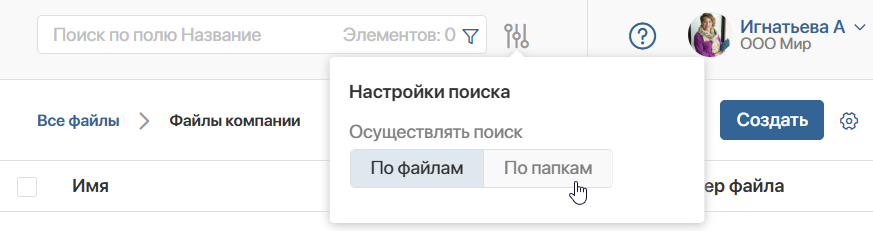
Выбрать режим поиска: по файлам или папкам
Перед поиском определите, по каким записям выполнять поиск:
- По файлам — режим по умолчанию. В результате выдаются файлы и ссылки на элементы приложений, соответствующие условиям поиска;
- По папкам — поиск выполняется среди папок.
Чтобы изменить режим, справа от строки поиска нажмите значок настроек поиска  и выберите опцию По файлам или По папкам.
Найти файл, ссылку на элемент приложения или папку
В разделе Файлы можно искать объекты по названию, параметрам, условиям или с помощью EQL-запроса. Для каждого способа используется выбранный режим поиска по файлам или папкам.
Искать по названию
В строке поиска введите название файла или папки либо его часть и нажмите Enter.
В результатах отобразятся объекты, в названии которых содержится введённый текст. Для найденных файлов и папок доступны дата изменения и расположение, а для файлов также указан размер.
При наведении курсора на название файла или папки можно открыть список доступных действий. Файлы также можно сохранить на компьютер.
начало примера
Полезные статьи:
- «Действия с папками» — доступные действия с папкой;
- «Действия с файлами» — доступные действия с файлом.
конец примера
Искать по параметрам
Используйте поиск по параметрам, чтобы найти файлы или папки по их свойствам. Например, можно указать папку расположения, автора, последнего редактора или период создания и изменения.
Для этого:
- В строке поиска нажмите значок фильтра.
- На вкладке По параметрам заполните нужные поля:
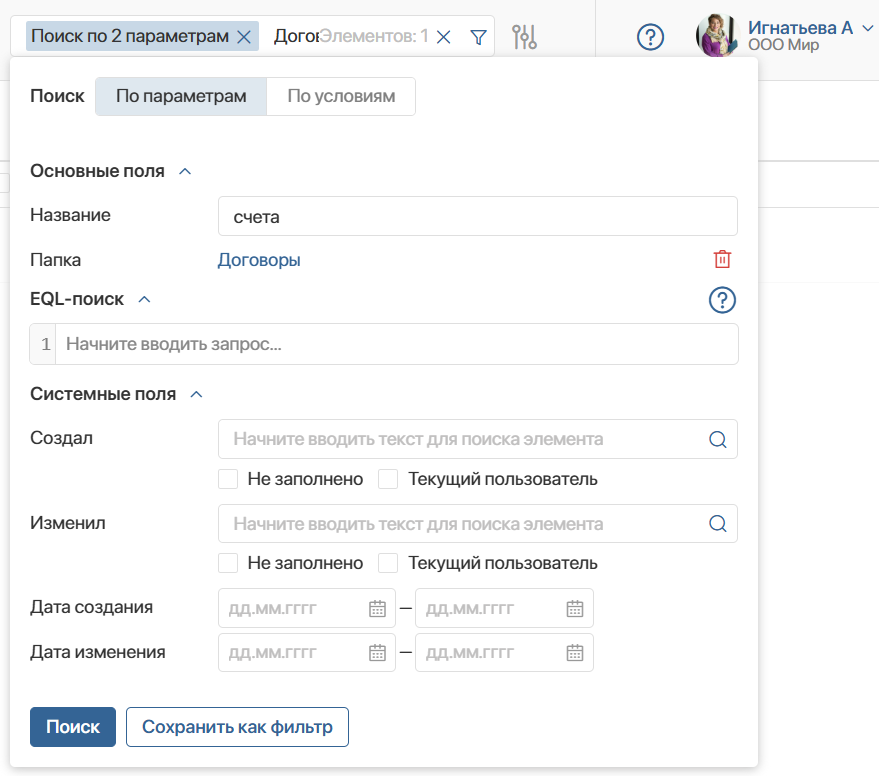
- Основные поля — укажите название файла или папки и папку, в которой нужно выполнить поиск;
- Системные поля — укажите автора или последнего редактора. Для поиска по дате создания или изменения укажите временной интервал. Конечная дата в него не входит. Например, чтобы найти файлы, созданные 1 января 2026 года, задайте интервал с 01.01.2026 по 02.01.2026;
- Нажмите Поиск.
Для более сложных запросов на этой же вкладке предусмотрено поле EQL-поиск.
Использовать EQL-запрос
Для сложного поиска по нескольким параметрам вы можете использовать язык EQL365. С его помощью можно проверять и сравнивать значения свойств файлов и папок, а также объединять условия с помощью операторов.
Чтобы выполнить поиск:
- В строке поиска нажмите значок фильтра.
- На вкладке По параметрам раскройте поле EQL-поиск.
- Составьте запрос на языке EQL365. Для вызова списка доступных ключевых слов, функций и операторов нажмите Ctrl + Пробел.
- Нажмите Поиск.
начало примера
Полезные статьи:
- «Поисковые запросы на языке EQL365» — что такое EQL-запросы и где их можно использовать;
- «Синтаксис EQL-запроса» — правила составления EQL-запросов.
конец примера
Искать по условиям
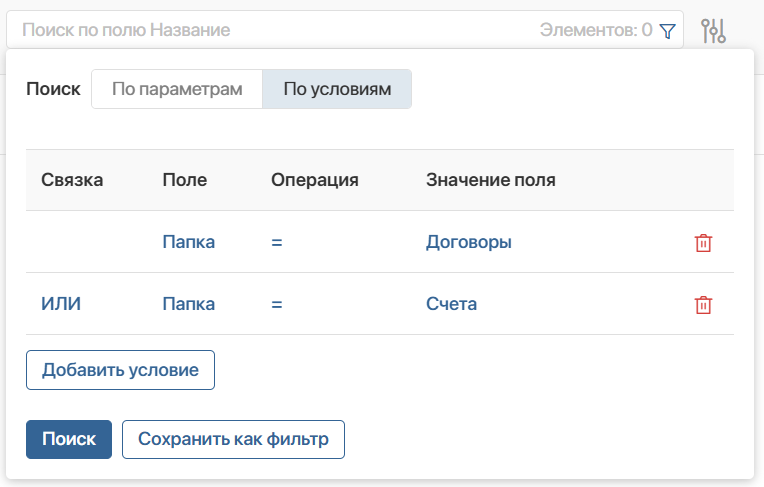
Поиск по условиям позволяет составить запрос из нескольких критериев прямо в интерфейсе, без использования языка EQL365. Для каждого условия можно выбрать поле, оператора сравнения и значение, а затем объединить условия логическими операциями И либо ИЛИ.
Например, чтобы найти файлы из папок Договоры и Счета, задайте два условия для поля Папка и объедините их операцией ИЛИ.
Чтобы выполнить поиск:
- В строке поиска нажмите значок фильтра и откройте вкладку По условиям.
- Нажмите Добавить условие и заполните колонки:
- Поле — выберите свойство, по которому нужно выполнить поиск: Название, Папка, Создал, Изменил, Дата создания или Дата изменения;
- Операция — выберите оператор сравнения. Доступные операторы зависят от типа поля. Например, для дат можно задать сравнение, а для папки — проверить соответствие выбранному значению;
- Значение поля — укажите значение, с которым нужно сравнить выбранное свойство;
- Связка — выберите логическую операцию для объединения условий:
- И — должны выполняться все связанные условия;
- ИЛИ — должно выполняться хотя бы одно из связанных условий.
- При необходимости добавьте другие условия.
- Нажмите Поиск.
Подробнее о настройке условий и использовании операторов читайте в статье «Способы поиска в приложении».
Сохранить поисковый запрос как фильтр
Часто используемые поисковые запросы можно сохранить как личные фильтры, чтобы не задавать параметры или условия поиска повторно.
Чтобы создать фильтр:
- В строке поиска нажмите значок фильтра, задайте параметры или условия поиска и нажмите Сохранить как фильтр.
- Введите название фильтра и нажмите Сохранить.
Созданный фильтр появится в списке Мои фильтры. Вы сможете применить его при следующем поиске, нажав на его название в списке.
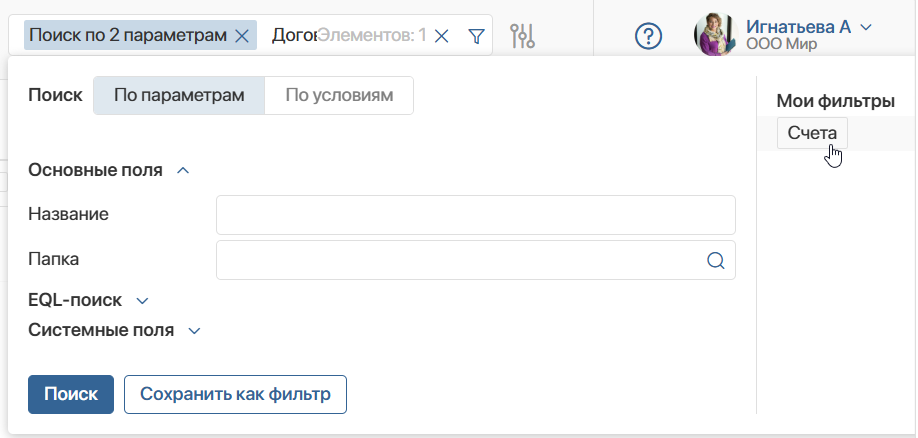
При необходимости можно уточнить результаты, введя название в строку быстрого поиска. Поиск по названию будет выполняться среди объектов, соответствующих выбранному фильтру.
Чтобы изменить название фильтра, порядок фильтров или удалить ненужные фильтры, нажмите значок карандаша рядом с заголовком Мои фильтры. Внесите изменения и нажмите значок галочки.
Чтобы сбросить применённый фильтр, нажмите крестик рядом с его названием в строке поиска. Если дополнительно выполнялся поиск по названию, введённый текст сохранится.
Особенности работы с фильтрами:
- в разделе Файлы можно создавать только личные фильтры;
- фильтры для поиска файлов и папок сохраняются отдельно. При поиске файлов нельзя применить фильтр для папок, и наоборот.
