 Графический элемент Оповещение на email позволяет в ходе бизнес‑процесса автоматически отправлять письма клиентам и сотрудникам с корпоративного почты, если администратор подключил её в настройках Email. Например, можно уведомить клиента о готовности заказа, отправить ему согласованный в ходе процесса договор или сообщить сотрудникам о постановке важной задачи. При этом выбрать можно нескольких получателей.
В статье рассмотрим, как добавить блок на схему процесса и настроить параметры на разных вкладках.
Если письмо нужно отправить с личного адреса сотрудника, используйте блок «Отправка личного email».
Настроить оповещения на email
Для примера рассмотрим процесс Обработка заказа. Когда заказ укомплектован и готов к отправке, на электронный адрес клиента направляется уведомление об этом. Чтобы настроить это, выполните следующие шаги:
- Откройте дизайнер бизнес-процессов и смоделируйте маршрут обработки заказа.
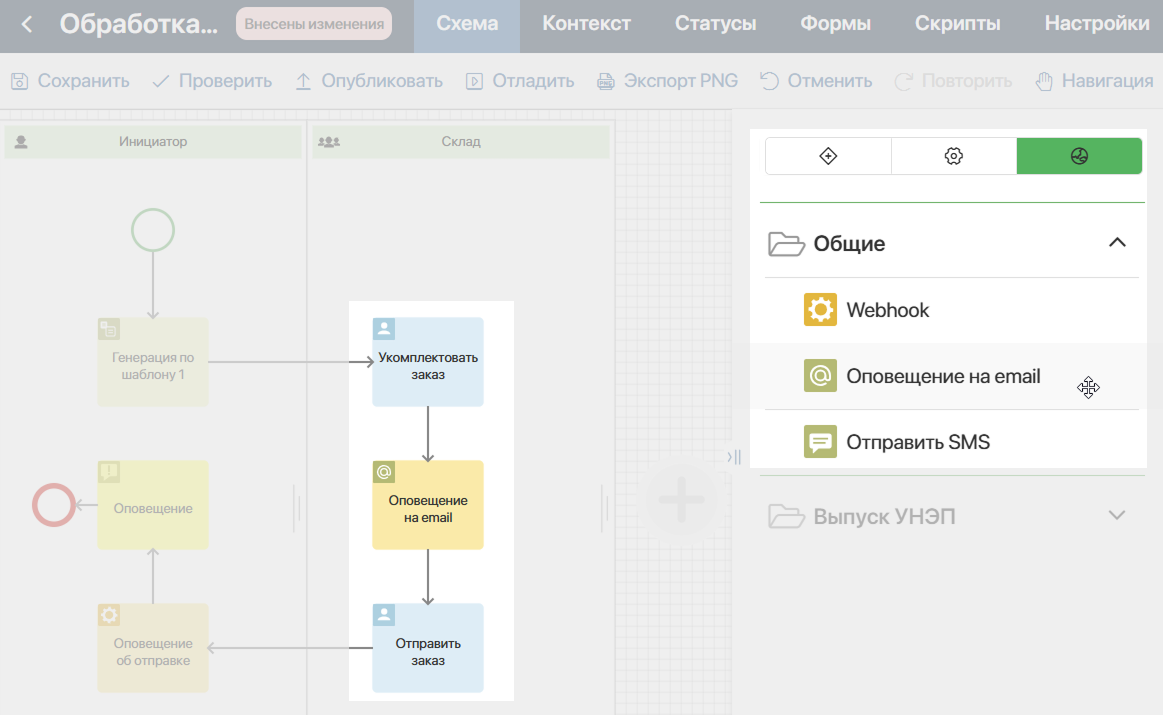
- Чтобы использовать графический элемент Оповещение на email, на панели инструментов справа от поля для моделирования перейдите на вкладку Интеграции. Перетащите его на схему и разместите там, где при исполнении процесса потребуется отправить уведомление.
В нашем примере блок размещается после задачи сборки заказа, назначенной на сотрудника склада.
- Дважды нажмите на графический элемент и выполните настройки на вкладках Основное, Обработка ошибок и Описание. Подробнее о том, как заполнить каждую вкладку, читайте ниже.
Настроить основные параметры оповещения на email
На вкладке Основное заполните следующие поля:
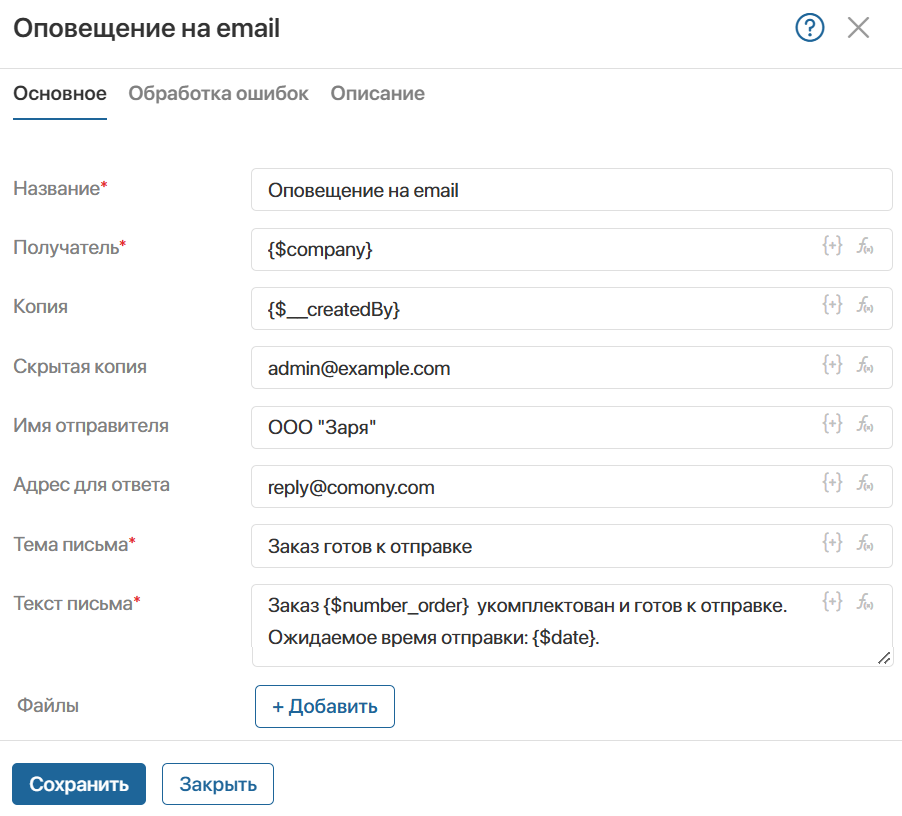
- Название* — введите текст, который будет отображаться на схеме процесса;
- Получатель* — укажите адрес, на который должно прийти уведомление, или используйте контекстную переменную, например, email контрагента. В этом случае сообщение отправится на адрес, указанный в профиле клиента, сделавшего заказ. Чтобы добавить переменную, нажмите {+} в правом углу поля. Вы можете перечислить несколько адресов через запятую;
- Копия — выберите второстепенных получателей, которым письмо отправится для ознакомления. Поле заполняется так же, как и поле Получатель*;
- Скрытая копия — укажите получателей копии письма, адреса которых не будут видны другим участникам переписки. Значение заполняется так же, как и для поля Получатель*;
- Имя отправителя — заполните это поле, чтобы уведомления приходили от указанного имени, например, ELMA365 или названия вашей компании;
- Адрес для ответа — укажите адрес отправителя, на который вы хотите получать ответы. Если оставить поле пустым, используется электронная почта из настроек системы;
- Тема письма* — напишите короткую тему, например, Заказ готов к отправке. Используя контекстную переменную, можно добавить, допустим, номер заказа. Для этого нажмите {+} в правом углу поля. При желании вы можете добавить условия и функции для формирования названия элемента по шаблону. Это позволит сгенерировать более информативную тему письма;
- Текст письма* — внесите подробную информацию. Используя переменные, вы можете указать перечень товаров, общую стоимость, ожидаемую дату доставки и т. д. Для этого нажмите {+} в правом углу поля. Также можно добавить условия и функции. Используйте HTML-разметку, чтобы отформатировать текст нужным образом;
- Файлы — добавьте документ, используемый в процессе, например, маршрутный лист или товарную накладную. Для этого из выпадающего списка выберите контекстную переменную типа Файлы.
Обработать ошибки при отправке оповещения на email
Во время отправки уведомления может возникнуть ошибка, например, не определится адрес получателя. Вы можете установить дальнейший ход процесса и действия, выполняющиеся в этом случае.
Для этого заполните поля на вкладке Обработка ошибок:
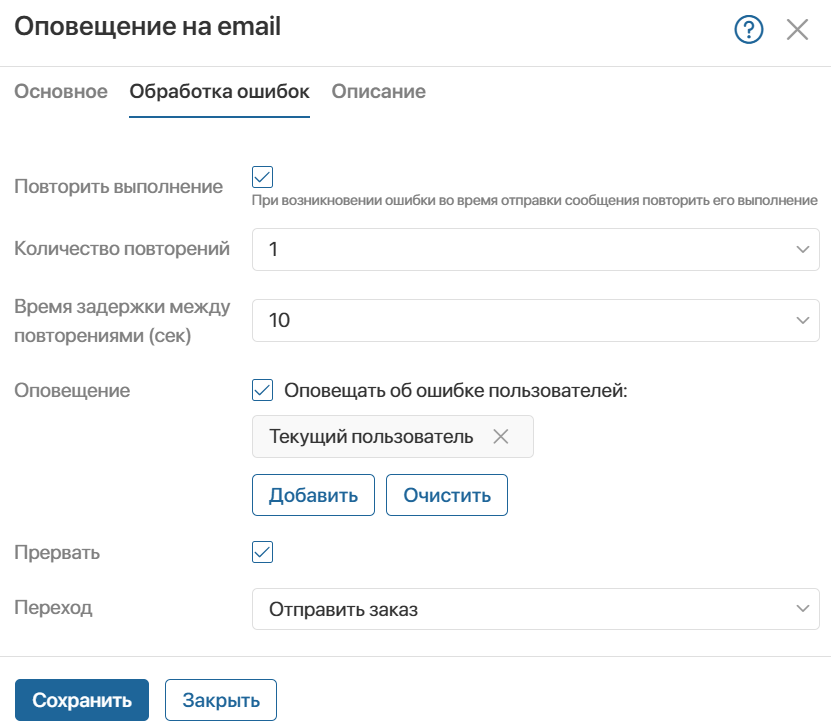
- Повторить выполнение — включите опцию, чтобы в случае ошибки оповещение на электронную почту отправлялось повторно;
- Количество повторений — укажите, сколько раз попытаться отправить оповещение на электронную почту;
- Время задержки между повторениями (сек) — определите частоту попыток;
- Оповещение — включите опцию, чтобы в случае ошибки уведомить ответственных пользователей. Они получат оповещение один раз по завершении всех попыток отправки электронного письма. Вы можете выбрать:
- текущего пользователя — того, кто выполнил задачу, стоящую перед графическим элементом Оповещение на email на схеме процесса;
- контекстную переменную — например, инициатора;
- группу;
- элемент оргструктуры;
- Прервать — в случае ошибки процесс перейдёт по выбранному переходу. Обратите внимание, для прерывания требуется отдельный переход на схеме процесса. Нельзя использовать основной переход из блока, который используется при успешной отправке оповещения. Если переход не задан, прерывание считается отключённым.
Добавить описание блока «Оповещение на email»
На вкладке Описание укажите служебную информацию о работе блока. Администраторы системы и сотрудники, моделирующие процесс, смогут перейти на вкладку и ознакомиться с этими данными.
Завершить настройку отправки оповещения на email
После завершения настройки блока сохраните изменения и опубликуйте готовый процесс.
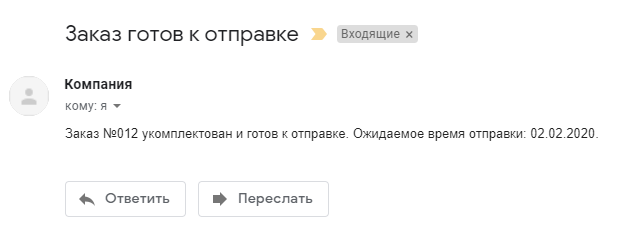
Теперь, когда процесс дойдёт до настроенного графического элемента, клиент получит письмо с уведомлением на электронную почту. В почтовом сервисе письмо может выглядеть следующим образом: