На странице приложения пользователь может отобразить элементы в виде таблицы, плитки или канбан-доски. Последняя опция доступна, если в приложении настроены статусы. Способ отображения задаётся на этапе создания приложения или позже на странице приложения с помощью переключателя, размещённого справа от строки поиска.
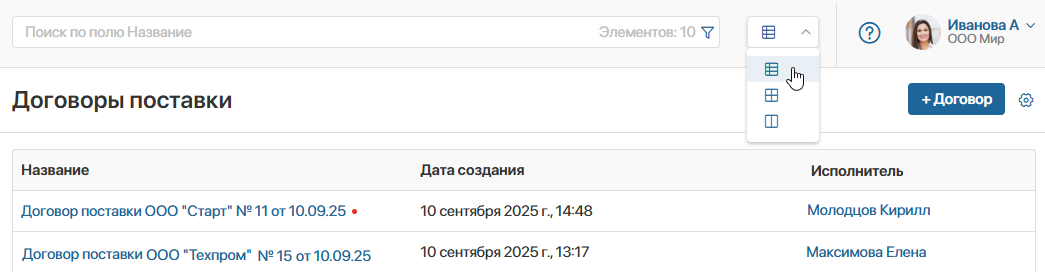
В любом режиме отображения вы можете задать набор видимых свойств, сортировку записей, а также включить автоматическое обновление списка элементов. Чтобы перейти к этим параметрам, на странице приложения в правом верхнем углу нажмите значок шестерёнки и затем — кнопку Настройка таблицы, Настройка плиток или Настройка доски.

В статье описаны:
- глобальные и персональные настройки отображения элементов;
- работа с таблицей и её настройки — как сортировать элементы по системным и определённым пользовательским полям, изменять ширину колонок, выбрать свойства элементов и вложенные поля для их отображения в таблице;
- настройки плиток — как показать элементы в виде плиток с определённым набором полей;
- особенности канбан-доски — как использовать группировку элементов по статусам;
- способы поиска элементов в любом режиме отображения;
- настройка, позволяющая снизить нагрузку на базу данных, если на странице приложения отображается поле типа Приложение (несколько) с большим количеством ссылок. Доступна только администратору системы.
Глобальные и персональные настройки отображения элементов
Настройки отображения элементов приложения делятся на два типа:
- глобальные — администратор системы задаёт параметры, которые применяются по умолчанию для всех сотрудников и экспортируются вместе с приложением;
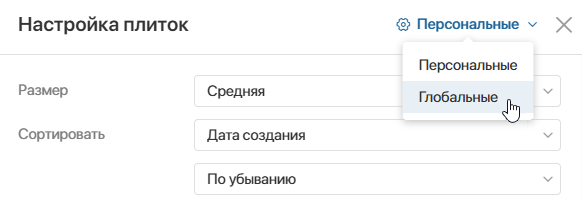
- персональные — любой пользователь настраивает их для себя. При этом в любой момент можно вернуть глобальные настройки. Для этого перейдите к настройкам текущего вида отображения и нажмите ккнопку По умолчанию.
Администратор системы в окне настроек любого вида отображения может выбирать глобальные или персональные параметры.
Рассмотрим каждый из способов отображения элементов.
Таблица
При выборе этого способа отображения элементы приложения будут располагаться в виде настраиваемой таблицы. Если по элементу есть просроченные задачи в бизнес‑процессах, он отмечается красной точкой. В таблице вы можете:
- изменить ширину колонки, перетащив правую границу её заголовка;
- отсортировать элементы по одному из параметров, нажав на название столбца. Сортировка доступна:
- по системным полям — Индекс и Дата создания, Автор и т. д.;
- по пользовательским свойствам и вложенным полям с подтипом Один, для которых администратор системы включил опцию Поиск и сортировка по полю.

Настройка таблицы
Для таблицы доступны следующие настройки:
- выбрать свойства элемента, которые хотите показать в таблице;
- выбрать поля свойств типа Приложение (один) или Пользователи (один) первого уровня вложенности. Например, в списке контрагентов можно показать поле Рабочий телефон из свойства Юрист. Выбор полей следующего уровня вложенности недоступен.
Вложенные поля отобразятся в таблице также, как свойства. Это позволяет видеть все нужные данные в одном списке без перехода в карточки связанных элементов;
- изменить названия колонок таблицы;
- настроить сортировку записей по параметрам.
Чтобы перейти к этим настройкам:
- На странице приложения в правом верхнем углу нажмите значок шестерёнки и затем — кнопку Настройка таблицы.
- В открывшемся окне в блоке Показывать свойства определите колонки таблицы:
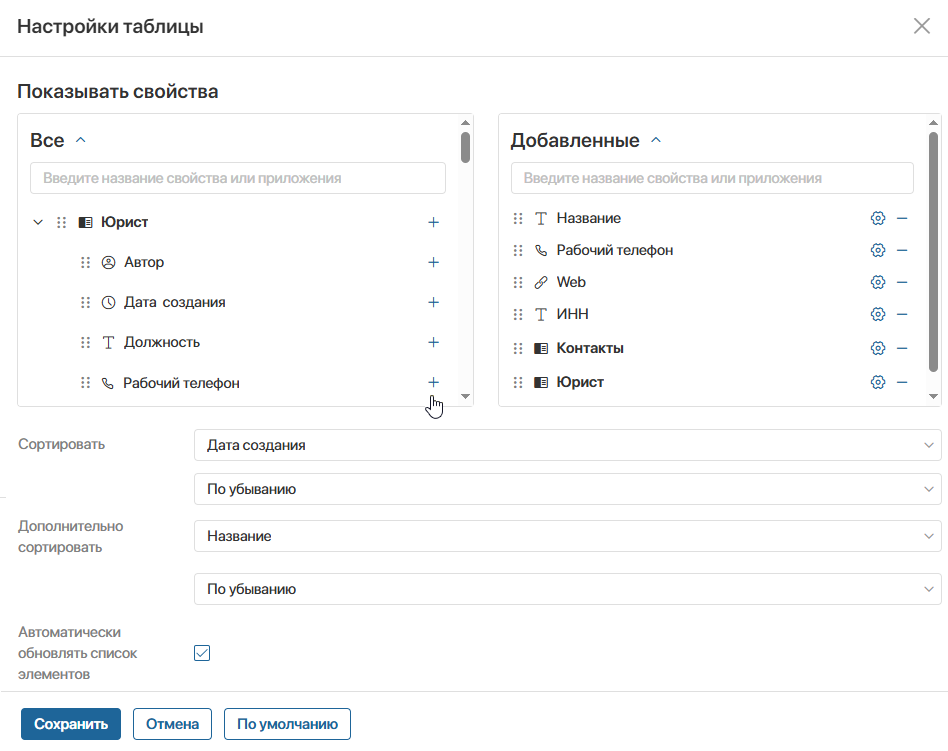
- выберите свойства приложения, которые отобразятся в таблице. Чтобы добавить свойство, нажмите значок плюса рядом с его названием, чтобы удалить свойство — значок минуса в списке Добавленные;
- выберите вложенные поля первого уровня для свойств типа Приложение (один) или Пользователи (один). Для этого раскройте список вложенных полей, нажав стрелку слева от свойства типа Приложение (один) или Пользователи (один). Затем выберите нужное поле. Обратите внимание, для свойства типа Пользователи значения вложенных полей Группы и Должность отобразятся в виде списка идентификаторов;
- задайте свой заголовок колонки для выбранного свойства — справа от названия свойства нажмите значок шестерёнки и введите название колонки.
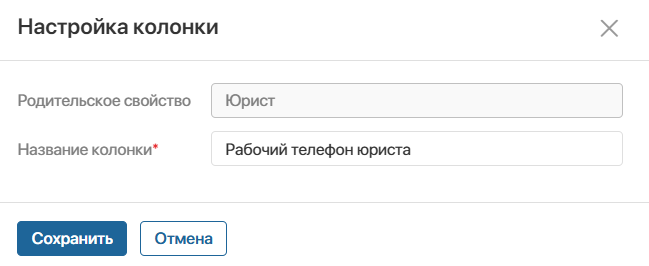
Например, для постоянного общения с юристами других компаний удобно в списке контрагентов настроить отображение свойства Юрист и его вложенного поля Рабочий телефон. При этом название вложенного поля можно заменить на Рабочий телефон юриста, чтоб отличать в таблице от других колонок с номером телефона.
- Задайте параметры сортировки и обновления данных таблицы в окне настроек:
- Сортировать — выберите параметр, по которому элементы будут отсортированы при открытии страницы приложения. Доступны системные поля приложения, а также свойства с подтипом Один, для которых администратор системы включил опцию Поиск и сортировка по полю. После выбора поля укажите тип сортировки: по возрастанию или по убыванию;
- Дополнительно сортировать — выберите параметр, по которому выполнится вторичная сортировка элементов при их совпадении по параметру основной сортировки. Например, если записи изначально сортируются по названию, для одноимённых элементов можно задать дополнительную сортировку по дате создания. Для выбора доступны такие же поля, как в поле Сортировать;
- Автоматически обновлять список элементов — включите опцию, чтобы список обновлялся, если добавлены новые записи или изменены текущие.
- После заполнения всех параметров нажмите кнопку Сохранить.
Настройка плиток
При выборе этого способа отображения элементы приложения будут показываться в виде плиток с определённым набором полей. Элементы, по которым есть просроченные задачи в бизнес‑процессах, отмечены красной точкой.
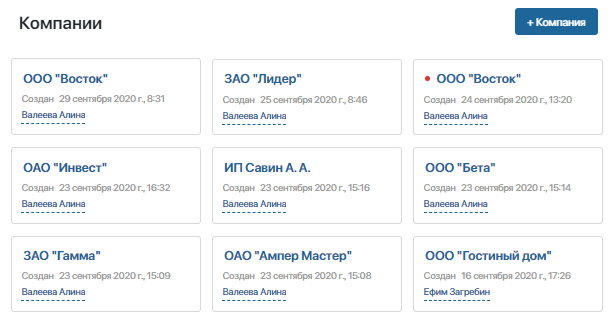
Вы можете выбрать размер плиток, сортировать их по разным параметрам, а также настроить отображение системной информации. Для этого:
- Нажмите на значок шестерёнки в правом верхнем углу страницы приложения и затем — кнопку Настройка плиток.
- Заполните параметры в окне настроек:
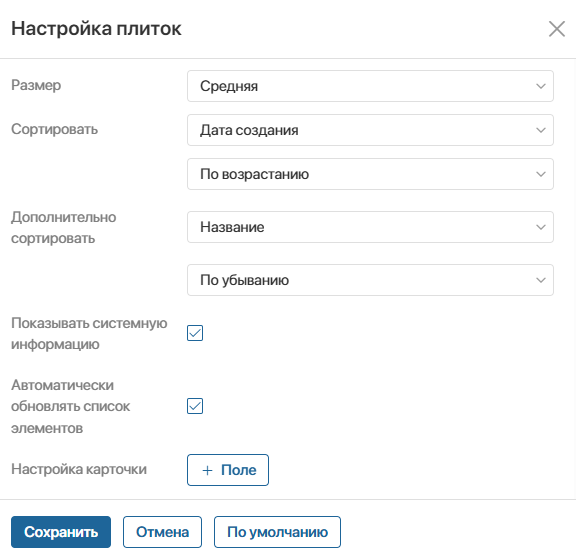
- Размер — выберите ширину карточки элемента приложения: Широкая, Средняя или Узкая;
- Сортировать — выберите параметр, по которому элементы будут отсортированы при открытии страницы приложения. Доступны системные поля приложения, а также свойства с подтипом Один, для которых администратор системы включил опцию Поиск и сортировка по полю. После выбора поля укажите тип сортировки: по возрастанию или по убыванию;
- Дополнительно сортировать — выберите параметр, по которому выполнится вторичная сортировка элементов при их совпадении по параметру основной сортировки. Например, если записи изначально сортируются по названию, для одноимённых элементов можно задать дополнительную сортировку по дате создания. Для выбора доступны такие же поля, как в поле Сортировать;
- Показывать системную информацию — включите опцию, чтобы в карточке элемента отобразить данные об авторе и дате создания элемента;
- Автоматически обновлять список элементов — включите опцию, чтобы список обновлялся, если добавлены новые записи или изменены текущие;
- Настройка карточки — выберите свойства, которые отобразятся на плитках. Чтобы добавить свойство, нажмите + Поле, чтобы удалить — значок минуса рядом с его названием.
- Сохраните внесённые изменения.
Канбан-доска
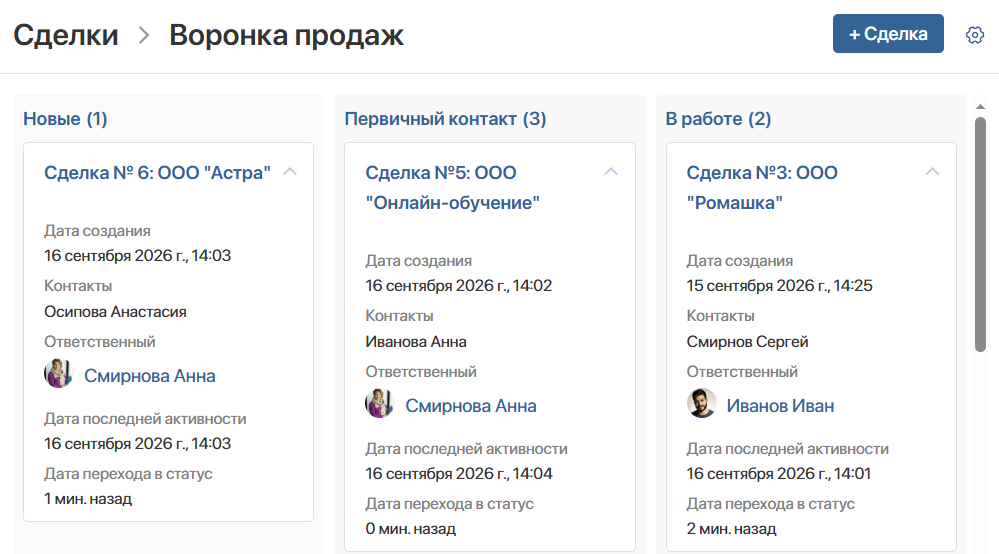
Если у приложения настроены статусы, вы можете расположить элементы этого приложения в виде канбан‑доски. Чтобы просмотреть элементы приложения с одинаковым статусом, нажмите на название колонки в канбан‑доске. Элементы отобразятся в виде таблицы.
Подробнее о настройке и использовании этого режима отображения читайте в статье «Канбан‑доска».
Поиск и фильтры
Для каждого режима отображения доступен поиск элементов.
Строка поиска, расположенная в верхней части окна, показывает общее количество элементов в приложении и количество элементов с просроченными задачами.
По умолчанию поиск производится по полю Название. Чтобы использовать расширенный поиск, например, найти элементы с просроченными задачами, нажмите в строке поиска значок фильтра. В открывшемся окне можно найти элемент:
- по параметрам — указать значения основных и системных полей приложения, а также параметров связанных задач;
- с помощью EQL‑запроса — вручную составить запрос с несколькими условиями на специальном языке EQL365 (ELMA365 Query Language), используя коды полей, функции и логические связки;
- по условиям — задать сложный запрос прямо в интерфейсе, выбирая поля и операторы из списка и настраивая связи между условиями с помощью базовых логических операций И, ИЛИ.
Кроме того, с помощью расширенного поиска можно посмотреть список удалённых элементов.
Подробнее читайте в статье «Способы поиска в приложении».
Снижение нагрузки при отображении связанных элементов
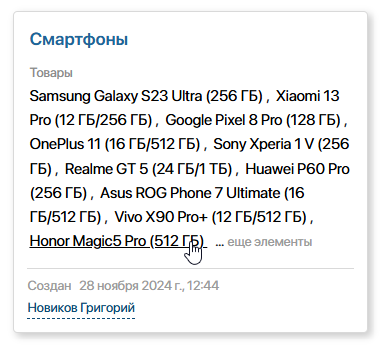
В поле типа Приложение (несколько) можно добавлять ссылки на элементы другого приложения. Такое поле можно внести в список отображаемых свойств в настройках таблицы, плиток или канбан‑доски. Тогда при открытии страницы приложения пользователь увидит по каждому элементу список ссылок на элементы другого приложения, указанные в его карточке.
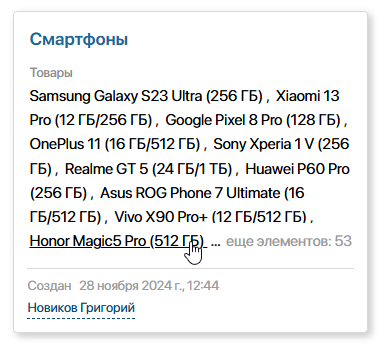
Если таких элементов много, отобразятся только первые 10 из них. Однако по умолчанию данные загружаются обо всех ссылках из каждого отображённого элемента. Получение этих сведений может приводить к высокой нагрузке на базу данных и снижению производительности системы.
Администратор системы может включить жадную загрузку данных связанных элементов. Тогда выполняется всего один запрос в базу данных и загружается информация только о первых 10 ссылках из каждого элемента на странице приложения. Настройка включается на уровне компании и применяется ко всем приложениям.
Чтобы использовать жадную загрузку, включите фича-флаг eagerLoadAppItemsEnabled. Подробнее читайте в статьях «Изменение параметров ELMA365 Enterprise» и «Изменение параметров ELMA365 Standard». Если вы используете поставку SaaS, для включения фича‑флага обратитесь к вашему менеджеру ELMA365.
Способ получения данных о ссылках на элементы влияет на их отображение в таблице, на плитках и на канбан‑доске:
- при загрузке данных по умолчанию пользователь увидит количество элементов, которые не показаны:
- при включении жадной загрузки пользователь не сможет узнать общее количество элементов в поле:
При любом способе получения данных пользователь сможет просмотреть все ссылки в поле, открыв карточку элемента.
